Inhaltsverzeichnis
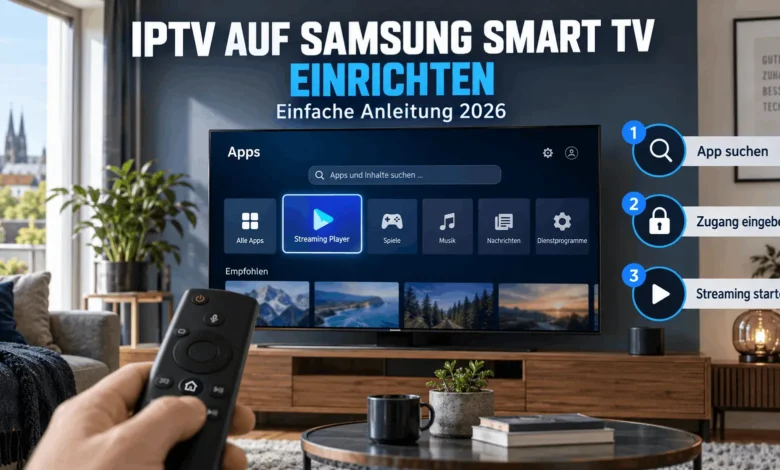
IPTV auf Samsung Smart TV einrichten beginnt mit der Wahl eines passenden Players. Der Fernseher allein enthält noch keine Senderliste: Sie benötigen eine kompatible App und die Zugangsdaten Ihres IPTV-Dienstes. In dieser Anleitung erfahren Sie, wie Sie eine App auf Ihrem Samsung Fernseher finden, den Zugang eintragen und typische Probleme prüfen.
Die Menüs können je nach Samsung Modell, Softwareversion und Land etwas anders aussehen. Wenn eine der genannten Optionen bei Ihnen fehlt, suchen Sie im Apps-Bereich nach der entsprechenden Funktion.
IPTV auf Samsung Smart TV einrichten: Voraussetzungen
Halten Sie vor dem Start Folgendes bereit:
- Einen Samsung Smart TV mit Internetverbindung
- Zugriff auf den Apps-Bereich und gegebenenfalls Ihr Samsung Konto
- Einen IPTV-Player, der für Ihr TV-Modell verfügbar ist
- Die Zugangsdaten, die Sie von Ihrem IPTV-Dienst erhalten haben
Ein IPTV-Player und ein IPTV-Abonnement sind zwei verschiedene Dinge. Der Player ist die App zur Wiedergabe. Der Dienst stellt den Zugang zu den verfügbaren Inhalten bereit. Prüfen Sie deshalb vor der Installation, in welchem Format Sie Ihre Zugangsdaten erhalten haben und welche Eingabemethode der gewünschte Player unterstützt.
Schritt 1: Internetverbindung am Samsung TV prüfen
Öffnen Sie eine bereits installierte App auf Ihrem Fernseher. Lädt sie normal, ist das ein erster Hinweis, dass die Internetverbindung funktioniert. Bei Problemen prüfen Sie die Netzwerkeinstellungen des Fernsehers und starten Sie bei Bedarf TV und Router neu.
Für eine zuverlässige Wiedergabe ist eine stabile Verbindung entscheidend. Wenn Ihr Fernseher weit vom Router entfernt steht und Streams häufig stocken, kann ein Test mit einer Kabelverbindung helfen, die Ursache einzugrenzen.
Schritt 2: IPTV-Player im Apps-Bereich suchen
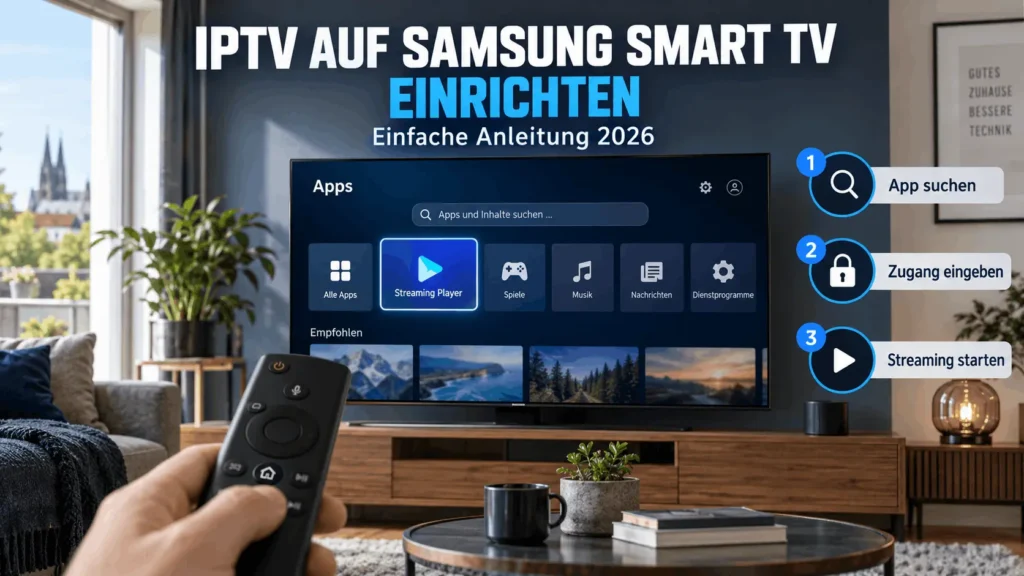
Drücken Sie die Home-Taste auf Ihrer Samsung Fernbedienung und öffnen Sie Apps. Wählen Sie die Suche und geben Sie den Namen eines kompatiblen IPTV-Players ein. Öffnen Sie den Eintrag und wählen Sie Installieren. Anschließend können Sie die App starten oder zur Startseite hinzufügen.
Welche Apps angezeigt werden, hängt unter anderem vom TV-Modell, der Software und der Region ab. Finden Sie einen bestimmten Player nicht, bedeutet das nicht automatisch, dass Ihr IPTV-Zugang nicht funktioniert. Fragen Sie beim Support nach einer App, die für Ihr konkretes Samsung Modell verfügbar ist.
Installieren Sie Apps über den offiziellen Apps-Bereich Ihres Fernsehers. Prüfen Sie bei kostenpflichtigen Playern vorab, ob zusätzliche App-Gebühren anfallen.
Schritt 3: Zugangsdaten im Player eintragen
Öffnen Sie den installierten Player und wählen Sie die Anmeldemethode, die zu Ihren erhaltenen Daten passt. Je nach App können das beispielsweise ein Benutzername mit Passwort und Serveradresse oder ein Playlist-Link sein.
Tragen Sie die Angaben genau so ein, wie Sie sie erhalten haben. Achten Sie besonders auf:
- Groß- und Kleinschreibung bei Passwörtern
- Vollständige Serveradresse oder Playlist-URL
- Leerzeichen, die beim Kopieren versehentlich eingefügt wurden
- Die vom Anbieter genannte Anmeldemethode
Die Eingabefelder unterscheiden sich von App zu App. Wenn Sie unsicher sind, senden Sie dem Support den Namen Ihrer App und Ihr TV-Modell, damit Sie die passenden Schritte erhalten. Veröffentlichen Sie Ihre Zugangsdaten niemals in Kommentaren oder öffentlichen Screenshots.
Schritt 4: Wiedergabe testen
Nach dem Laden der Inhalte öffnen Sie verschiedene Bereiche der App und prüfen Bild, Ton und Bedienung. Testen Sie den Fernseher möglichst auch zu der Tageszeit, zu der Sie ihn normalerweise nutzen.
Eine App, die sich öffnen lässt, ist noch kein vollständiger Funktionstest. Prüfen Sie deshalb zusätzlich, ob Inhalte laden, die Fernbedienung gut funktioniert und die Wiedergabe über einen längeren Zeitraum stabil bleibt.
Häufige Probleme und mögliche Lösungen
Die App erscheint nicht in der Samsung Suche
Prüfen Sie zuerst den genauen App-Namen. Sehen Sie danach nach, ob für Ihren Fernseher ein Softwareupdate verfügbar ist. Manche Apps werden für bestimmte Modelle oder Regionen nicht angeboten. In diesem Fall benötigen Sie möglicherweise einen anderen kompatiblen Player.
Die App lässt sich installieren, startet aber nicht richtig
Schließen Sie die App und starten Sie den Fernseher neu. Prüfen Sie anschließend auf Softwareupdates. Falls das Problem bestehen bleibt, können Sie die App entfernen und erneut aus dem Samsung Apps-Bereich installieren. Notieren Sie vorher Ihre Zugangsdaten.
Die Anmeldung wird abgelehnt
Vergleichen Sie alle eingegebenen Daten mit der Nachricht, die Sie nach der Bestellung erhalten haben. Prüfen Sie besonders Passwort und Serveradresse. Wenn Sie mehrere Anmeldemethoden im Player sehen, wählen Sie diejenige, für die Sie tatsächlich Zugangsdaten erhalten haben.
Das Bild stockt oder lädt lange
Prüfen Sie, ob andere Apps auf dem Fernseher ebenfalls langsam sind. Starten Sie TV und Router neu und testen Sie, wenn möglich, eine Verbindung per Netzwerkkabel. Notieren Sie für den Support, welche App, welches TV-Modell und wann das Problem auftritt. Das macht die Fehlersuche einfacher.
Welches Samsung Modell habe ich?
Die Modellbezeichnung finden Sie je nach Gerät in den Einstellungen unter den Informationen zum Fernseher oder auf dem Typenschild. Notieren Sie sie, bevor Sie den Support kontaktieren. Die Angabe „Samsung Smart TV“ allein reicht oft nicht aus, um die Verfügbarkeit einer bestimmten App zu prüfen.
Häufige Fragen
Brauche ich für IPTV auf Samsung TV eine zusätzliche Box?
Nicht unbedingt. Wenn ein geeigneter Player direkt für Ihren Samsung Fernseher verfügbar ist, können Sie ihn dort installieren. Ob eine externe Streaming-Box für Sie sinnvoll ist, hängt vom TV-Modell und den verfügbaren Apps ab.
Sind IPTV-Player und Abonnement dasselbe?
Nein. Ein Player ist die Anwendung auf dem Fernseher. Das Abonnement liefert die Zugangsdaten für den jeweiligen Dienst. Eine installierte App allein schaltet deshalb keine Inhalte frei.
Kann ich denselben Zugang auf mehreren Geräten nutzen?
Die Kompatibilität mit mehreren Geräten sagt noch nichts darüber aus, wie viele gleichzeitige Verbindungen Ihr Tarif erlaubt. Prüfen Sie diese Angabe vor der Bestellung auf der Hakuna TV Preisseite oder fragen Sie den Support.
Eine ausführliche Beschreibung der App-Installation finden Sie in der offiziellen Anleitung von Samsung: https://www.samsung.com/ae/support/tv-audio-video/how-to-install-and-manage-apps-on-your-samsung-smart-tv/
Fazit
Um IPTV auf einem Samsung Smart TV einzurichten, prüfen Sie zuerst die Internetverbindung, installieren einen für Ihr Modell verfügbaren Player und tragen die passenden Zugangsdaten ein. Falls eine App fehlt oder die Anmeldung nicht funktioniert, helfen der genaue App-Name und die Modellbezeichnung bei der Fehlersuche.
Sie benötigen Hilfe bei der Einrichtung? Lesen Sie unsere Player- und Einrichtungsinformationen oder kontaktieren Sie den Hakuna TV Support. Wenn Sie noch einen passenden Tarif suchen, vergleichen Sie die Laufzeiten und Verbindungen.